Noticias
5 formas avanzadas de usar chatgpt
P. Quiero llevar mi uso de chatgpt a un nuevo nivel. ¿Cuáles son algunas cosas que puedo hacer?
A. Más de 2 años y medio después de debutar, ChatGPT sigue siendo una de las mejores herramientas generativas de IA actualmente disponibles. Aquí hay cinco consejos útiles que utilizo para hacerme más eficiente al usar ChatGPT.
Instale la aplicación de escritorio
ChatGPT no es solo una aplicación web. También es una aplicación de escritorio que puede descargar. La instalación se puede encontrar aquí: Descargar chatgpt | OpenAi.
Algunas características son específicas de la aplicación de escritorio. Por ejemplo, la aplicación de escritorio puede acceder a la herramienta de recorte de Windows de forma nativa. Para agregar una captura de pantalla, haga clic en el + + icono por la entrada de inmediato y seleccione “Tomar captura de pantalla”.

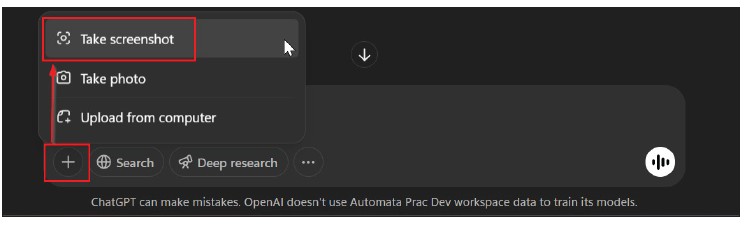
Aquí hay una forma en que uso esta función. Llamo a un estado de cuenta de tarjeta de crédito en mi pantalla y hago clic en el + + Botón en la aplicación CHATGPT, como se muestra arriba. Esto cambia mi computadora al modo de recorte y, de manera predeterminada, puedo tomar una instantánea del estado de la tarjeta de crédito en la pantalla, y ChatGPT lo adjunta a mi ventana de inmediato. Ahora quiero convertir el estado de la tarjeta de crédito en una tabla de datos con la que pueda trabajar en Excel. Para hacer esto, solicito chatgpt con “Esta es una imagen de un extracto de banco de tarjetas de crédito. Genere un archivo de Excel”. Esta es una operación compleja, por lo que ChatGPT tarda aproximadamente dos minutos en analizar el estado de la tarjeta de crédito y luego proporcionar los datos en un formato de tabla con un botón para descargar, como se muestra a continuación.

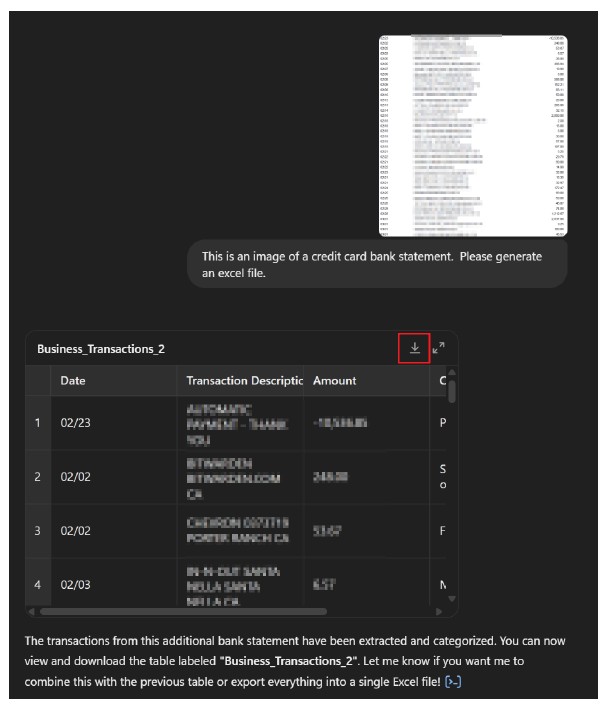
Podría lograr lo mismo cargando una captura de pantalla de mi declaración de tarjeta de crédito en la versión web de ChatGPT, pero encuentro que la aplicación de escritorio es un poco más conveniente.
Otra característica disponible solo en la aplicación de escritorio es el modo de voz, que utilizo para hablar con CHATGPT directamente en lugar de escribir. Para acceder al modo de voz, inicie una nueva sesión de chat, pero haga clic en el Usar el modo de voz icono, que se muestra en la parte inferior derecha de la captura de pantalla a continuación.

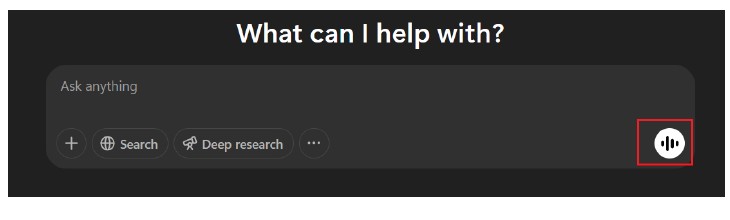
Utilizo el modo de voz (que se muestra en la captura de pantalla a continuación) cuando quiero tener una conversación sobre un tema y escribir es demasiado ineficiente. Me gusta especialmente cuando quiero hablar de una idea. Aquí está el aviso que recientemente dicté: “Así que soy un CPA que ejecuta una práctica fiscal, y estoy pensando en cambiar mi software de gestión de proyectos que he usado durante los últimos 10 años en un producto más nuevo y robusto, pero realmente necesito saber en qué necesito pensar y preocuparme en esa transición”.
Cuando hablé el aviso, tuve algunas pausas y “umms”. ChatGPT los reconoce y trabaja a su alrededor.

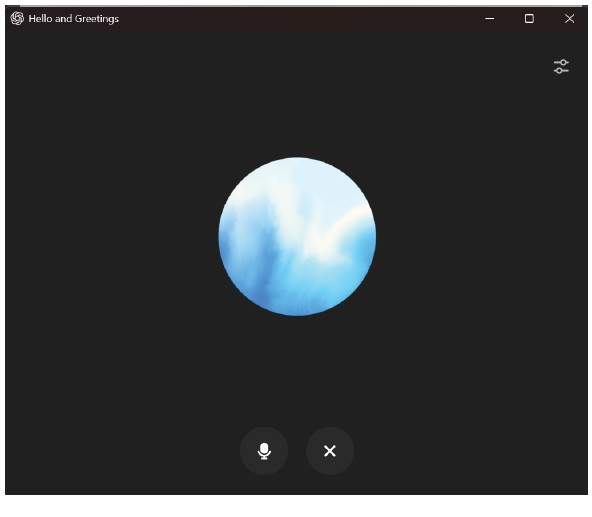
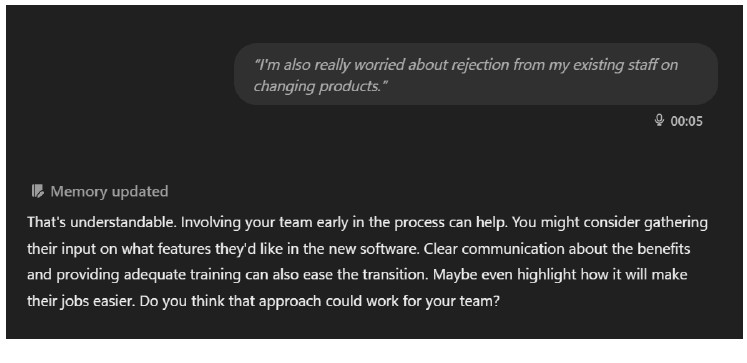
ChatGPT respondió a mi aviso y me dijo audiblemente para estar al tanto de cuatro puntos: migración de datos, capacitación, integración y continuidad de transición. Seguí con: “Vamos a sumergirnos en ese plan de transición porque ese es el más preocupado”. ChatGPT continuó y me dio más detalles sobre qué tener en cuenta al hacer la transición, como priorizar qué datos la transición, mantener al equipo en el ciclo y tener un plan de respaldo en caso de que algo salga mal. Expliqué una preocupación: “También estoy realmente preocupado por el rechazo de mi personal existente en cambiar los productos”. ChatGPT se centró en la importancia de una comunicación clara con el equipo. Una vez que terminé, hice clic en el botón X y me llevó a una transcripción de la conversación.
Recuerde, la IA generativa no puede replicar o reemplazar el asesoramiento de expertos (las alucinaciones siguen siendo un problema), pero hablar sobre el tema me ayuda a sentirme más cómodo antes de tener esa conversación con un humano.

Un último consejo con respecto a la aplicación CHATGPT Desktop. Lo supo a mi barra de tareas y Comenzar menú. Esto ayuda a recordarme que tengo esta herramienta fácilmente disponible.
Agrupe sus conversaciones en proyectos
Tengo muchas conversaciones con chatgpt. A veces, esas conversaciones están relacionadas entre sí, y quiero salvarlas juntas. Esto se llama proyecto.
Un buen ejemplo del proyecto sería hacer publicaciones de trabajo y descripciones de trabajo. Supongamos que tengo cuatro puestos que necesito (o puede necesitar) para llenar pronto: un analista de negocios, un miembro del equipo de operaciones, un gerente de impuestos y un miembro del equipo de auditoría. Crearía una conversación para cada trabajo y luego quiero que se guarden juntos.
Para crear este nuevo proyecto, hice clic en el + + Firme junto a los proyectos en la columna izquierda de la ventana CHATGPT (vea la captura de pantalla a continuación). En este ejemplo, nombré el proyecto “descripciones de trabajo”.

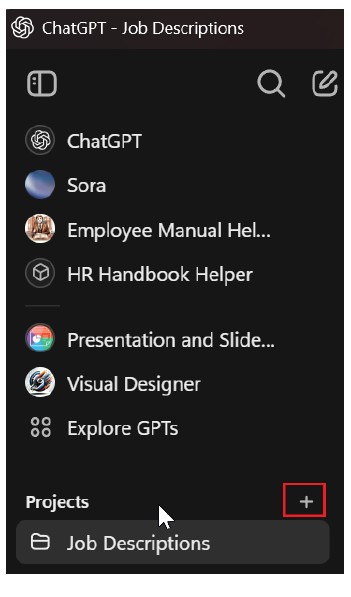
Cualquier conversación que comience aquí se asociará con el proyecto que he creado. Agregué instrucciones al proyecto para darle a ChatGPT una comprensión base del propósito del proyecto. Ingresé: “Las conversaciones en el proyecto son para publicaciones de trabajo y descripciones de trabajo para mi firma de contabilidad”. como un conjunto de instrucciones. También puedo agregar archivos como los materiales de marketing proporcionados por los equipos de ventas para diferentes gerentes de práctica.
Reducir el desorden con chat temporal
ChatGPT muestra un historial de todos los chats en el lado izquierdo de la ventana. Utilizo chatgpt casi todos los días, por lo que esta lista es muy larga. Muchas veces, en lo que necesito trabajar no necesita ser salvado en la historia. Aquí es donde los chats temporales son útiles. Encender Chat temporalhaga clic en el Temporario Botón en la parte superior derecha de la ventana Chatgpt. Lo uso más comúnmente cuando necesito respuestas rápidas a las preguntas. Un ejemplo sería “Tengo una celda en Excel que tiene lo siguiente: 24p: 123452: V1. Suponiendo que este valor esté en A1, dame una fórmula que obtendrá solo el valor entre los 2 colons”. ChatGPT respondería con la fórmula relevante. No necesito mantener esto en la historia principal.
Seleccione un modelo de chatgpt específico
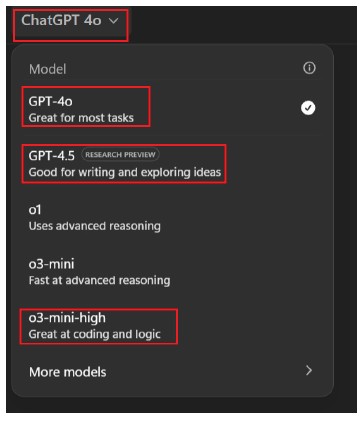
ChatGPT tiene múltiples modelos, y puede haber momentos en los que quiero usar uno sobre los demás. ChatGPT generalmente elige el modelo que es mejor para el aviso que se solicita, pero puedo seleccionar un modelo específico haciendo clic en el nombre del modelo en la esquina superior izquierda de la ventana ChatGPT. Esto desplegará un menú para mostrar las opciones. Aquí está la lista de modelos que creo que son más relevantes y para lo que los uso:
- GPT-4O: Uso esto para muchas tareas simples o preguntas simples. Por ejemplo, “Haré una presentación sobre ChatGPT a los contadores en una conferencia. Dame algunos títulos de muestra”.
- GPT-4.5: Esto es para una investigación compleja. Lo uso si quiero que ChatGPT se sumerja en los detalles. El modelo puede regresar con una respuesta muy grande y entrar en los matices de los temas.
- O3-Mini-High: uso la mayoría de mis indicaciones aquí. Este modelo es bueno para la lógica y la elaboración de datos.
Vea una lista de modelos ChatGPT en la captura de pantalla a continuación.

Cambie su perspectiva de chatgpt con lienzo
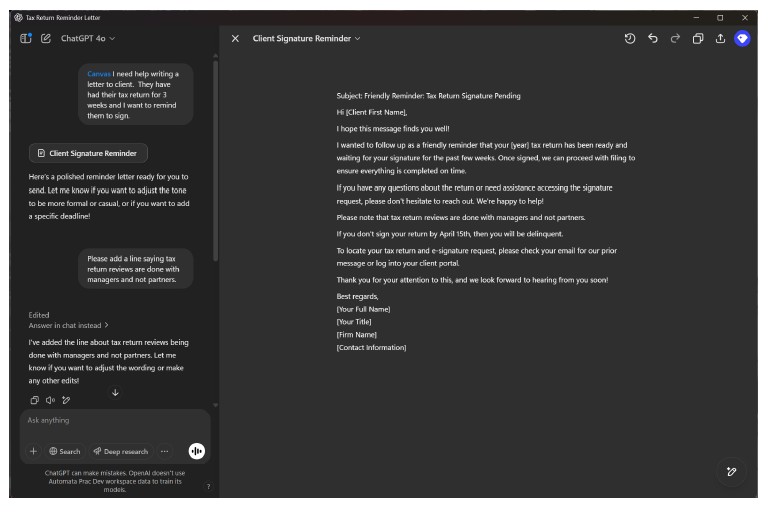
Canvas es una característica que le permite a ChatGPT y a mí colaborar en una tarea de manera más eficiente. Antes de Canvas, cuando pidió ayudar a escribir una carta, ChatGPT reimprimiría toda la carta nuevamente cada vez que solicitaba un ajuste. En el lienzo, muestra el indicador de la izquierda y la letra a la derecha. Puedo escribir en la carta, y puedo pedirle a ChatGPT que haga ajustes en la carta también. Veamos un ejemplo.
Para iniciar un lienzo, haga clic en los puntos y seleccione “lienzo”, como se muestra a continuación.

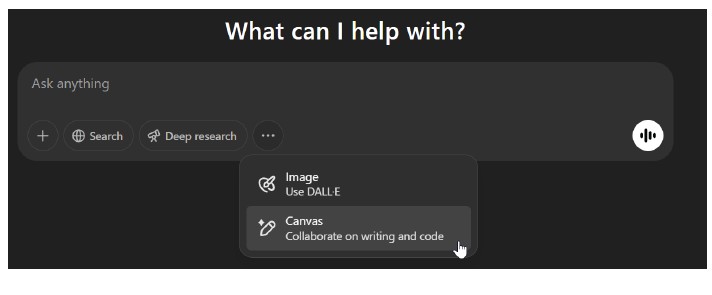
En mi ejemplo, ingreso el mensaje: “Necesito ayuda para escribir una carta al cliente. Han tenido su declaración de impuestos durante 3 semanas y quiero recordarles que firmen”. ChatGPT responde cambiando el diseño a la vista de lado a lado que se muestra en la página siguiente. Luego agrego información adicional al indicador para pedir que se cambie la letra.
Una vez que esté satisfecho con la carta, puedo copiarla y pegarla en un correo electrónico para enviar o en mi sistema de correo electrónico de explosión.

Espero que estos consejos lo ayuden a llevar su uso de chatgpt al siguiente nivel.